> ## Documentation Index
> Fetch the complete documentation index at: https://ajuda.assiny.com/llms.txt
> Use this file to discover all available pages before exploring further.
# Como gero um link de pagamento avulso?
> Em Ofertas especiais: você parte de um funil que já existe, define o preço negociado e gera o link.
Em **Ofertas especiais**, no menu lateral. A oferta especial parte de um funil que já existe, **sobrescreve o preço** e devolve um link de checkout com o valor que você combinou — é a ferramenta para cobrança pontual enviada por WhatsApp, e-mail ou DM.
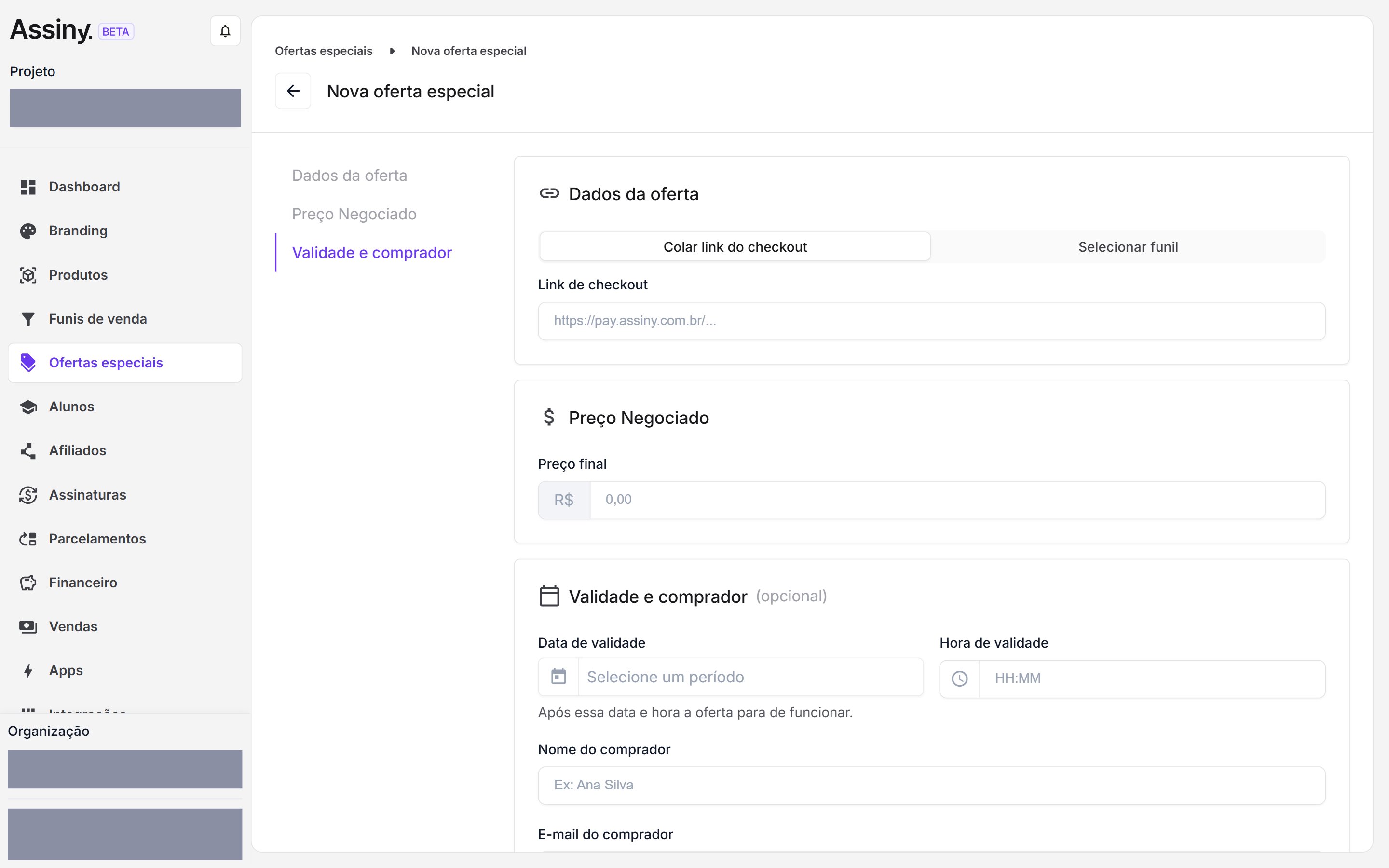 Aponte o checkout que serve de base: **Colar link do checkout** ou **Selecionar funil**. Qualquer um dos dois preenche o campo **Link de checkout**.
Informe o **Preço final** em reais. Ele substitui o preço da oferta original do funil.
Data e hora de validade, nome, e-mail e telefone do comprador. O bloco inteiro é opcional.
Clique em **Gerar link** e envie o resultado para o cliente.
Se você preencher a validade, o link para de funcionar depois dela — o próprio formulário avisa: *"Após essa data e hora a oferta para de funcionar."* Um link que vence antes de o cliente pagar vira atendimento.
Passo a passo completo em [Ofertas especiais](https://docs.assiny.com.br/produtos/ofertas-especiais).
Aponte o checkout que serve de base: **Colar link do checkout** ou **Selecionar funil**. Qualquer um dos dois preenche o campo **Link de checkout**.
Informe o **Preço final** em reais. Ele substitui o preço da oferta original do funil.
Data e hora de validade, nome, e-mail e telefone do comprador. O bloco inteiro é opcional.
Clique em **Gerar link** e envie o resultado para o cliente.
Se você preencher a validade, o link para de funcionar depois dela — o próprio formulário avisa: *"Após essa data e hora a oferta para de funcionar."* Um link que vence antes de o cliente pagar vira atendimento.
Passo a passo completo em [Ofertas especiais](https://docs.assiny.com.br/produtos/ofertas-especiais).